

2490 字
12 分钟
【CS日志】杂·早期blog
目录
- 10.28 搭建博客 学mac基本配件和应用
- 10.29 配置iTerm2
- 10.30 侧边栏html编写 && TuringCourse资源cloning
- const { headings, content } = Astro.props;
- 11.15 添加密码
- 11.28 更换url
10.28 搭建博客 学mac基本配件和应用
10.29 配置iTerm2
Link:
https://sourabhbajaj.com/mac-setup/ https://qiita.com/ryamate/items/075c34fcf29d0889c15a
有时候https clone 不了:用ssh git clone可以成功
留档部分配置过程:(fzf使用shell扩展,按照文档报错) 不知道是否可行: 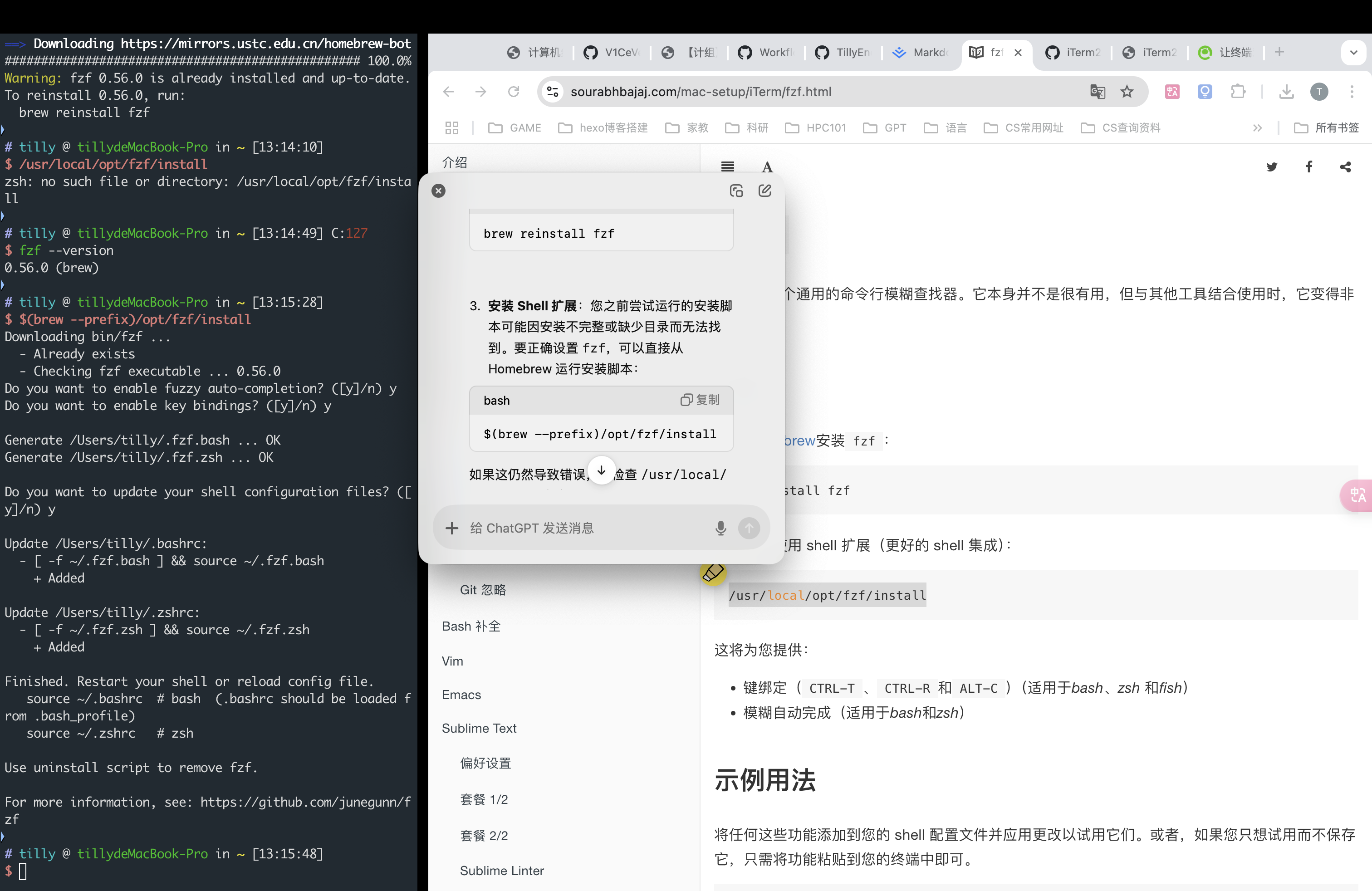
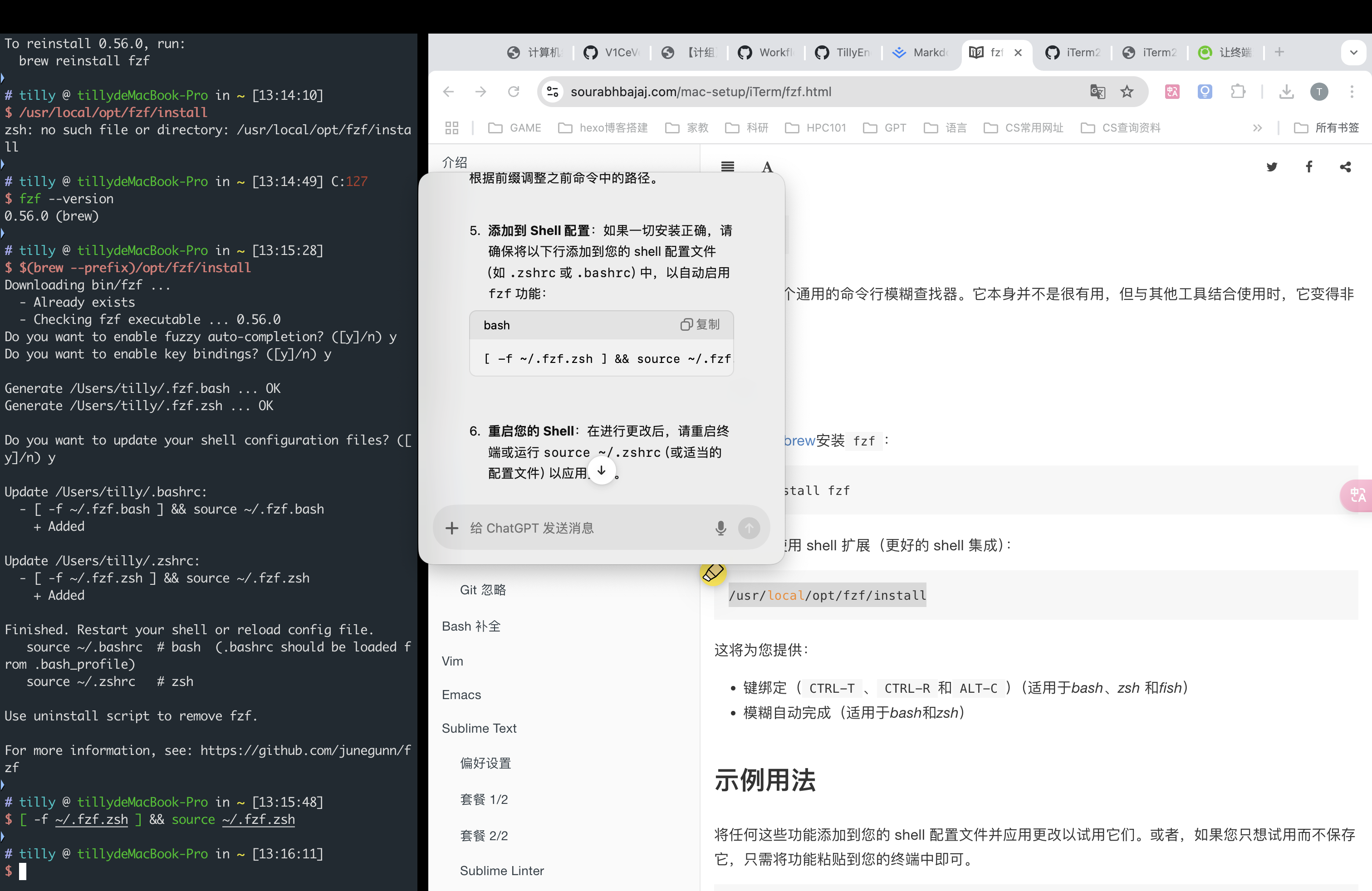 最后采用博客方法解决: https://blog.csdn.net/weixin_34256074/article/details/88758143
10.30 侧边栏html编写 && TuringCourse资源cloning
安装自动markdown侧边栏
GPT回答1
要让网站显示 Markdown 大纲,通常可以采用以下几种方法:
- 使用 JavaScript Markdown 库
使用 JavaScript 库如 Marked、Showdown 或 markdown-it 可以解析 Markdown 文件并将其转换成 HTML。这些库非常适合在网页中嵌入 Markdown 大纲并动态生成 HTML。
步骤
1.	安装 Markdown 解析库,例如 Marked。
2.	编写 JavaScript 脚本,解析 Markdown 内容并插入到页面中。
示例代码:
- 使用 Static Site Generators
如果你的网页是静态网站,可以使用 Jekyll、Hugo 或 Hexo 等生成器,这些工具可以自动将 Markdown 文件渲染成 HTML。
步骤
1.	将 Markdown 文件放在特定目录中。
2.	配置生成器的模板文件来引用大纲,并指定如何渲染 Markdown。
3. 使用 Markdown 支持的 Web 框架
一些前端框架如 VuePress 或 Docusaurus,直接支持 Markdown,你可以将大纲作为 Markdown 文件包含在项目中,框架会自动生成目录和 HTML 页面。
- 使用服务器端解析
如果你使用的是 Node.js 或其他支持 Markdown 的服务器环境,可以在服务器端解析 Markdown 并将结果发送给前端。例如,使用 express-markdown 或 markdown-it 将 Markdown 文件渲染成 HTML。
步骤
1.	安装 markdown-it:npm install markdown-it
2.	在 Node.js 中编写代码,将 Markdown 文件解析成 HTML 并提供给前端。
const express = require(‘express’); const fs = require(‘fs’); const MarkdownIt = require(‘markdown-it’); const md = new MarkdownIt();
const app = express();
app.get(‘/outline’, (req, res) => { const markdownContent = fs.readFileSync(’./outline.md’, ‘utf8’); const htmlContent = md.render(markdownContent); res.send(htmlContent); });
app.listen(3000, () => console.log(‘Server is running on port 3000’));
通过这些方法,您可以在网页上显示 Markdown 格式的大纲内容。
GPT回答2:
在 Astro 中显示每个 Markdown 文件的侧边大纲,你可以使用 Astro 结合 @astrojs/mdx 插件和 JavaScript 来解析 Markdown 文件,提取标题并生成一个可点击的侧边大纲。这里是一个实现方法:
- 安装必要的插件
使用 @astrojs/mdx 插件使 Astro 支持 Markdown 解析。
npm install @astrojs/mdx
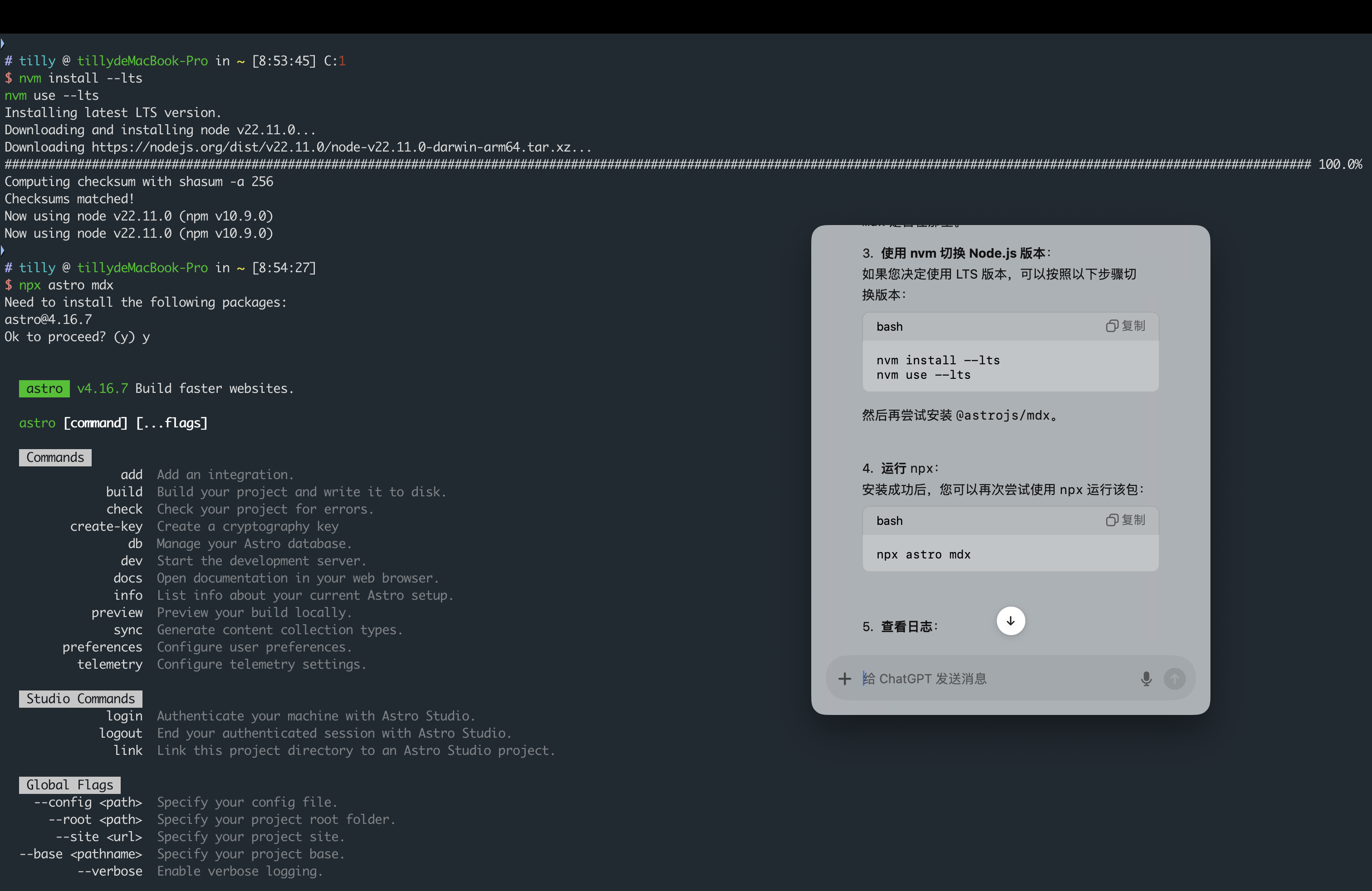
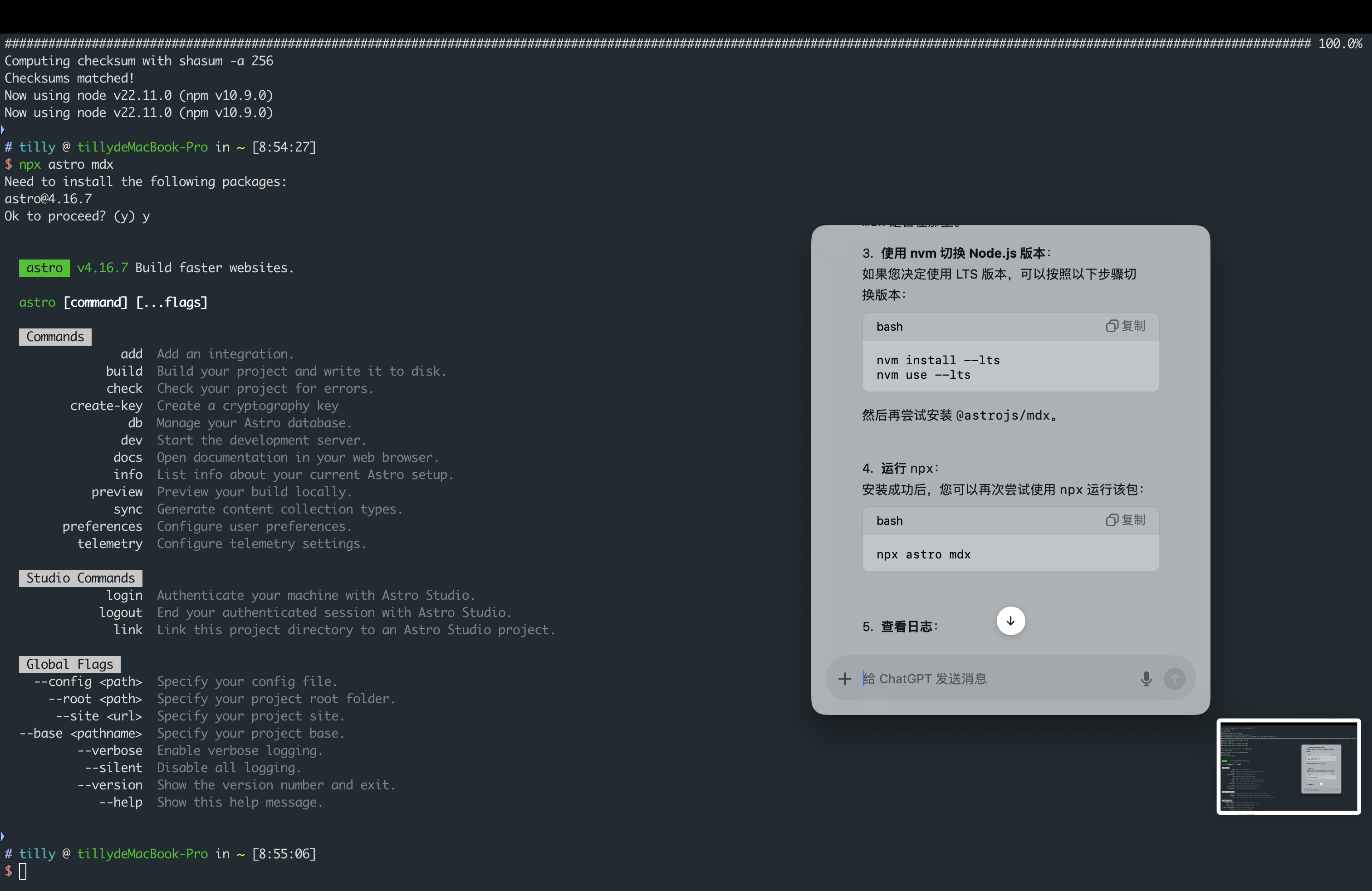 但是发现依赖项中还是没有mdx,模块安装失败。
发现npm太拉,改为用pnpm:
pnpm install @astrojs/mdx
在package.json 文件中找到依赖:
"@astrojs/mdx": "^3.1.8",
安装成功! 完整过了一遍教程修改下面的内容,但deploy有报错: 在构建 Astro 项目时,出现了与 Rollup 相关的错误,提示无法解析导入 @astro/content 根据gpt提示修改:
pnpm install @astro/content
发现并没有这个模块,最后参考了开始备份的一个gpt代码,修改这个后来生成的错误代码。启用不存在模块。 继续报错,安装remark和remark-extract-headings
pnpm install remark
pnpm list remark

pnpm install remark-extract-headings
pnpm list remark-extract-headings
在 astro.config.mjs 文件中添加:
import { defineConfig } from 'astro/config';
import mdx from '@astrojs/mdx';

export default defineConfig({
  integrations: [mdx()]
});
这里卡了很久,发现文件报错了,原因是有些添加的配置和原文件代码结构重复了……
- 提取 Markdown 大纲
可以编写一个辅助函数,将 Markdown 文件的标题提取出来,生成大纲数据。例如,使用 Astro 的 remark 插件处理 Markdown 内容。
新建一个 utils/getHeadings.js 文件:
import { remark } from 'remark';
import remarkExtractHeadings from 'remark-extract-headings';

export async function getHeadings(markdown) {
  const result = await remark()
    .use(remarkExtractHeadings, { level: [1, 2, 3] }) // 设置要提取的标题级别
    .process(markdown);
  return result.data.headings.map((heading) => ({
    text: heading.value,
    level: heading.depth
  }));
}
- 创建 Post 页面模板
在 src/pages/posts/[slug].astro 中设置每个帖子页面模板。可以使用 Astro 的 getStaticPaths 动态生成每个帖子页面。使用 getHeadings 函数来生成当前 Markdown 文本的侧边大纲。
import { getHeadings } from ’../../utils/getHeadings’; import { MarkdownContent } from ‘@astrojs/mdx’;
export async function getStaticPaths() { const posts = await Astro.glob(’../posts/*.md’); return posts.map((post) => ({ params: { slug: post.slug }, props: { content: post.default, headings: await getHeadings(post.rawContent()) } })); }
const { headings, content } = Astro.props;
gpt代码:
以下是完整的修改代码,包括将 getHeadings 添加到页面模板中以生成 Markdown 文本的侧边大纲。

完整的 [slug].astro 文件

---
import path from 'node:path'
import { getCollection, getHeadings } from 'astro:content'
import License from '@components/misc/License.astro'
import Markdown from '@components/misc/Markdown.astro'
import I18nKey from '@i18n/i18nKey'
import { i18n } from '@i18n/translation'
import MainGridLayout from '@layouts/MainGridLayout.astro'
import { getDir, getPostUrlBySlug } from '@utils/url-utils'
import { Icon } from 'astro-icon/components'
import { licenseConfig } from 'src/config'
import PostMetadata from '../../components/PostMeta.astro'
import ImageWrapper from '../../components/misc/ImageWrapper.astro'
import { profileConfig, siteConfig } from '../../config'
import { formatDateToYYYYMMDD } from '../../utils/date-utils'

export async function getStaticPaths() {
  const blogEntries = await getCollection('posts', ({ data }) => {
    return import.meta.env.PROD ? data.draft !== true : true
  })
  return blogEntries.map(entry => ({
    params: { slug: entry.slug },
    props: { entry },
  }))
}

const { entry } = Astro.props
const { Content } = await entry.render()
const { remarkPluginFrontmatter } = await entry.render()
const headings = await getHeadings(Content)

const jsonLd = {
  '@context': 'https://schema.org',
  '@type': 'BlogPosting',
  headline: entry.data.title,
  description: entry.data.description || entry.data.title,
  keywords: entry.data.tags,
  author: {
    '@type': 'Person',
    name: profileConfig.name,
    url: Astro.site,
  },
  datePublished: formatDateToYYYYMMDD(entry.data.published),
  inLanguage: (entry.data.lang ? entry.data.lang.replace('_', '-') : siteConfig.lang.replace('_', '-')),
  // TODO include cover image here
}
---
<MainGridLayout banner={entry.data.image} title={entry.data.title} description={entry.data.description} lang={entry.data.lang} setOGTypeArticle={true}>
  <script is:inline slot="head" type="application/ld+json" set:html={JSON.stringify(jsonLd)}></script>

  <div class="flex w-full rounded-[var(--radius-large)] overflow-hidden relative mb-4">
    <!-- Sidebar for Headings -->
    <aside class="sidebar w-1/4 p-4 bg-gray-100 dark:bg-gray-800">
      <nav class="headings">
        {headings.map(heading => (
          <a href={`#${heading.slug}`} class={`heading-${heading.depth} block mb-2`}>
            {heading.text}
          </a>
        ))}
      </nav>
    </aside>

    <!-- Post Content -->
    <div id="post-container" class:list={["card-base z-10 px-6 md:px-9 pt-6 pb-4 relative w-3/4"]}>
      <!-- word count and reading time -->
      <div class="flex flex-row text-black/30 dark:text-white/30 gap-5 mb-3 transition onload-animation">
        <div class="flex flex-row items-center">
          <div class="transition h-6 w-6 rounded-md bg-black/5 dark:bg-white/10 text-black/50 dark:text-white/50 flex items-center justify-center mr-2">
            <Icon name="material-symbols:notes-rounded"></Icon>
          </div>
          <div class="text-sm">{remarkPluginFrontmatter.words} {" " + i18n(I18nKey.wordsCount)}</div>
        </div>
        <div class="flex flex-row items-center">
          <div class="transition h-6 w-6 rounded-md bg-black/5 dark:bg-white/10 text-black/50 dark:text-white/50 flex items-center justify-center mr-2">
            <Icon name="material-symbols:schedule-outline-rounded"></Icon>
          </div>
          <div class="text-sm">{remarkPluginFrontmatter.minutes} {" " + i18n(I18nKey.minutesCount)}</div>
        </div>
      </div>

      <!-- title -->
      <div class="relative onload-animation">
        <div
          data-pagefind-body data-pagefind-weight="10" data-pagefind-meta="title"
          class="transition w-full block font-bold mb-3
          text-3xl md:text-[2.5rem]/[2.75rem]
          text-black/90 dark:text-white/90
          md:before:w-1 before:h-5 before:rounded-md before:bg-[var(--primary)]
          before:absolute before:top-[0.75rem] before:left-[-1.125rem]
        ">
          {entry.data.title}
        </div>
      </div>

      <!-- metadata -->
      <div class="onload-animation">
        <PostMetadata
          class="mb-5"
          published={entry.data.published}
          tags={entry.data.tags}
          category={entry.data.category}
        ></PostMetadata>
        {!entry.data.image && <div class="border-[var(--line-divider)] border-dashed border-b-[1px] mb-5"></div>}
      </div>

      <!-- cover image -->
      {entry.data.image &&
        <ImageWrapper id="post-cover" src={entry.data.image} basePath={path.join("content/posts/", getDir(entry.id))} class="mb-8 rounded-xl banner-container onload-animation"/>
      }

      <!-- Markdown Content -->
      <Markdown class="mb-6 markdown-content onload-animation">
        <Content />
      </Markdown>

      {licenseConfig.enable && <License title={entry.data.title} slug={entry.slug} pubDate={entry.data.published} class="mb-6 rounded-xl license-container onload-animation"></License>}
    </div>
  </div>

  <div class="flex flex-col md:flex-row justify-between mb-4 gap-4 overflow-hidden w-full">
    <a href={entry.data.nextSlug ? getPostUrlBySlug(entry.data.nextSlug) : "#"}
       class:list={["w-full font-bold overflow-hidden active:scale-95", {"pointer-events-none": !entry.data.nextSlug}]}>
      {entry.data.nextSlug && <div class="btn-card rounded-2xl w-full h-[3.75rem] max-w-full px-4 flex items-center justify-start gap-4" >
        <Icon name="material-symbols:chevron-left-rounded" class="text-[2rem] text-[var(--primary)]" />
        <div class="overflow-hidden transition overflow-ellipsis whitespace-nowrap max-w-[calc(100%_-_3rem)] text-black/75 dark:text-white/75">
          {entry.data.nextTitle}
        </div>
      </div>}
    </a>

    <a href={entry.data.prevSlug ? getPostUrlBySlug(entry.data.prevSlug) : "#"}
       class:list={["w-full font-bold overflow-hidden active:scale-95", {"pointer-events-none": !entry.data.prevSlug}]}>
      {entry.data.prevSlug && <div class="btn-card rounded-2xl w-full h-[3.75rem] max-w-full px-4 flex items-center justify-end gap-4">
        <div class="overflow-hidden transition overflow-ellipsis whitespace-nowrap max-w-[calc(100%_-_3rem)] text-black/75 dark:text-white/75">
          {entry.data.prevTitle}
        </div>
        <Icon name="material-symbols:chevron-right-rounded" class="text-[2rem] text-[var(--primary)]" />
      </div>}
    </a>
  </div>

</MainGridLayout>

<style is:global>
.headings {
  padding: 1rem;
  border-left: 2px solid var(--primary);
}

.heading-1 { font-size: 1.25rem; font-weight: bold; }
.heading-2 { font-size: 1rem; padding-left: 1rem; }
.heading-3 { font-size: 0.875rem; padding-left: 2rem; }

#post-container :nth-child(1) { animation-delay: calc(var(--content-delay) + 0ms) }
#post-container :nth-child(2) { animation-delay: calc(var(--content-delay) + 50ms) }
#post-container :nth-child(3) { animation-delay: calc(var(--content-delay) + 100ms) }
#post-container :nth-child(4) { animation-delay: calc(var(--content-delay) + 175ms) }
#post-container :nth-child(5) { animation-delay: calc(var(--content-delay) + 250ms) }
#post-container :nth-child(6) { animation-delay: calc(var(--content-delay) + 325ms) }
</style>
说明
•	大纲导航栏:在 <MainGridLayout> 中的 sidebar 区域渲染大纲内容,调用 headings 对象并使用标题的深度控制样式。
•	样式:在 <style is:global> 中调整 headings 的样式,以控制不同深度标题的缩进和字体大小。
4. Markdown 内容自动生成 ID
为了让每个标题都可以被点击并跳转到对应位置,可以为标题自动生成 ID。可以在 utils/getHeadings.js 中添加这一步处理,也可以使用 CSS scroll-margin-top 让滚动停留在适当位置。
这样,侧边栏的 Markdown 大纲就会随着每个帖子内容的加载自动生成,并显示在浏览器页面的侧边。这个方法非常适合 Astro 项目中发布的每一个 Markdown 文件的内容页面展示。
额外:安装nvm
要将下载的 nvm-master.zip 文件解压到 ~/.nvm 目录,您可以按照以下步骤进行操作:
- 打开终端
如果您尚未打开终端,请打开它。
- 导航到下载目录
使用以下命令切换到您的下载目录:
cd ~/Downloads
- 解压 ZIP 文件
使用 unzip 命令解压文件。如果您的系统中未安装 unzip,可以通过 Homebrew 安装:
brew install unzip
然后,使用以下命令解压文件:
unzip nvm-master.zip
- 移动解压后的文件
将解压后的文件夹移动到 ~/.nvm 目录:
mv nvm-master ~/.nvm
- 配置环境变量
确保您的 shell 配置文件(如 ~/.bashrc 或 ~/.zshrc)中包含以下内容,以加载 nvm:
export NVM_DIR=“NVM_DIR/nvm.sh” ] && . “$NVM_DIR/nvm.sh” # This loads nvm
- 重新加载配置
保存文件后,重新加载配置:
source ~/.zshrc # 如果使用 zsh
- 验证 nvm 是否安装成功
使用以下命令检查 nvm 是否安装成功:
nvm —version
如果一切顺利,您应该会看到 nvm 的版本号。如果有其他问题,请随时告诉我!
安装成功:
# tilly @ tillydeMacBook-Pro in ~ [8:44:30]
$ nvm --version
0.40.1
TuringCourse资源cloning
图灵 2024 级学长组资料汇总网站
https://github.com/ZJU-Turing/TuringDoneRight
本地目录:/Users/tilly/code/reporsity/TuringDoneRight
还安装了mkdocs
# tilly @ tillydeMacBook-Pro in ~/code/reporsity/TuringDoneRight on git:master o [16:33:53]
$ mkdocs --version
mkdocs, version 1.4.3 from /Users/tilly/Library/Python/3.9/lib/python/site-packages/mkdocs (Python 3.9)
11.15 添加密码
留档/src/content/config.ts:
import { defineCollection, z } from 'astro:content'

const postsCollection = defineCollection({
  schema: z.object({
    title: z.string(),
    published: z.date(),
    draft: z.boolean().optional().default(false),
    description: z.string().optional().default(''),
    image: z.string().optional().default(''),
    tags: z.array(z.string()).optional().default([]),
    category: z.string().optional().default(''),
    lang: z.string().optional().default(''),

    /* For internal use */
    prevTitle: z.string().default(''),
    prevSlug: z.string().default(''),
    nextTitle: z.string().default(''),
    nextSlug: z.string().default(''),
  }),
})
export const collections = {
  posts: postsCollection,
}
第一步修改:
import { defineCollection, z } from 'astro:content';

const postsCollection = defineCollection({
  schema: z.object({
    title: z.string(),
    published: z.date(),
    draft: z.boolean().optional().default(false),
    description: z.string().optional().default(''),
    image: z.string().optional().default(''),
    tags: z.array(z.string()).optional().default([]),
    category: z.string().optional().default(''),
    lang: z.string().optional().default(''),

    /* For internal use */
    prevTitle: z.string().default(''),
    prevSlug: z.string().default(''),
    nextTitle: z.string().default(''),
    nextSlug: z.string().default(''),

    // 新增的密码字段
    password: z.string().optional(),
  }),
});

export const collections = {
  posts: postsCollection,
};
11.28 更换url
gpt聊天已归档
【CS日志】杂·早期blog
https://herobrine101.top/posts/cs日志杂早期blog/